

Suno AI V5.5が出てから
「何が変わったの?」
「無料でも使えるの?」
「自分の声を入れられるって本当?」
と気になっている人は多いはずです。
とくに今回のアップデートは、ただ音質が
少し良くなっただけではありません。
- 自分の声を使える「Voices」
- 自分の曲で寄せられる「Custom Models」
- 好みに合わせて提案が深くなる「My Taste」
が入り、Sunoがかなり“自分寄り”の
制作ツールに近づきました。
先に結論をいうと、
Suno AI V5.5は「自分らしい曲」を作りたい人ほど相性が良い更新です。
ただし無料プランでは商用利用できない点や、
Voicesは年齢や地域で使えない場合がある点は先に知っておいたほうが安心です。
 マッシュくん
本記事では、
- Suno AI V5.5の新機能
- Voicesの使い方
- 料金の違い
- 商用利用の注意点
マッシュくんまで、初心者にも解りやすい内容でご紹介します。
結論
結論から言うと
Suno AI V5.5で一番注目したいのは、
自分の声をそのまま曲作りに活かせるようになったことです。
さらに、自分の作風に寄せる機能や、
好みに合わせてスタイル提案を深める機能も入りました。
そのため、「なんとなくAIで曲を作る」
段階から、
「自分の表現を曲にのせる」
段階へ進みやすくなったのが
V5.5の大きな価値です。
Suno AI V5.5とアップデートの
全体像をチェック
Suno AI V5.5は、
Sunoの音楽生成モデルの新しい更新版です。
今回のアップデートでは、
曲そのものの表現力だけでなく、
「あなたらしさ」を曲に反映しやすくする方向に大きく進みました。
Suno AI V5.5の主な新機能
Suno AI V5.5では、曲作りをより自分らしく進めやすくする新機能が追加されました。
まずは、それぞれの機能で何ができるのかを一覧で見ていきましょう。
| 機能名 | できること | 活用シーン |
|---|---|---|
| Voices | 自分の声を使って曲を作る | 自分の声を活かした仮歌制作やデモ曲作成 |
| Custom Models | 自分の既存曲に寄せたモデルを作る | 作風をそろえながら楽曲制作を進める |
| My Taste | 好みに合わせたスタイル提案を受ける | 好みに合う方向性を見つけながら曲作りを進める |
一覧で見ると、
今回のV5.5は「音楽を作るAI」から
「自分の音楽を育てるAI」へ近づいた
更新だとわかりやすいです。
Suno AI V5.5の
新機能3つをやさしく解説
Voicesとは? 自分の声で歌わせられる新機能
Voicesは、自分の声を登録して、
その声でSunoに歌わせる機能です。
これまでのSunoは、曲の雰囲気は作れても「歌声そのものを自分に寄せる」のは難しい場面がありました。
しかしV5.5では、自分の歌声や話し声をもとに、より自分らしいボーカルで曲を作りやすくなりました。
とくに次のような人と相性が良いです。
- 仮歌をすばやく作りたい人
- 自分名義のデモ曲を量産したい人
- AIっぽい歌声より、自分の個性を残したい人
Custom Modelsとは?
自分の作風に寄せる機能
Custom Modelsは、自分の既存曲をもとに、
作風を学ばせる機能です。
たとえば、
いつも暗めのロックを書く人なら、
その空気感に寄せた生成がしやすくなります。
毎回プロンプトを細かく書かなくても方向性がブレにくくなるのが大きな強みです。
My Tasteとは?
好みに合う提案を出しやすくする機能
My Tasteは、あなたの好みをSuno側が
学んでスタイル提案を深める機能です。
プロンプト作りが苦手でも、使うほどに
自分好みへ近づきやすくなるのが魅力です。
「毎回どんなスタイルを書けばいいかわからない」という人ほど助かります。
Suno AI V5.5のVoicesを使う手順
【実画面ベース】
ここでは、実際の画面の流れに合わせて、
Suno AI V5.5で自分の声を登録する手順を
順番に説明します。
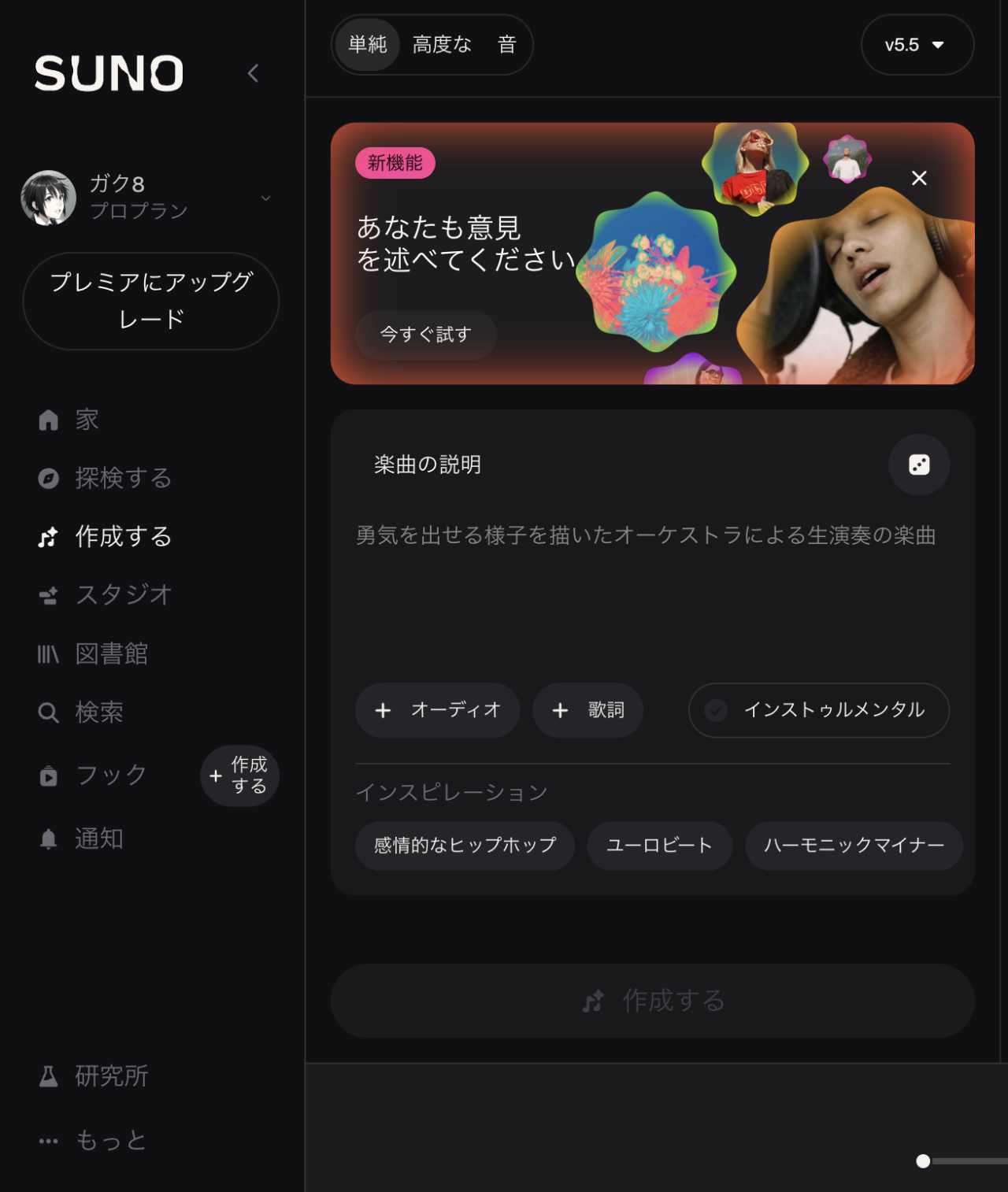
手順1. Create画面を開いて
「高度な」に切り替える
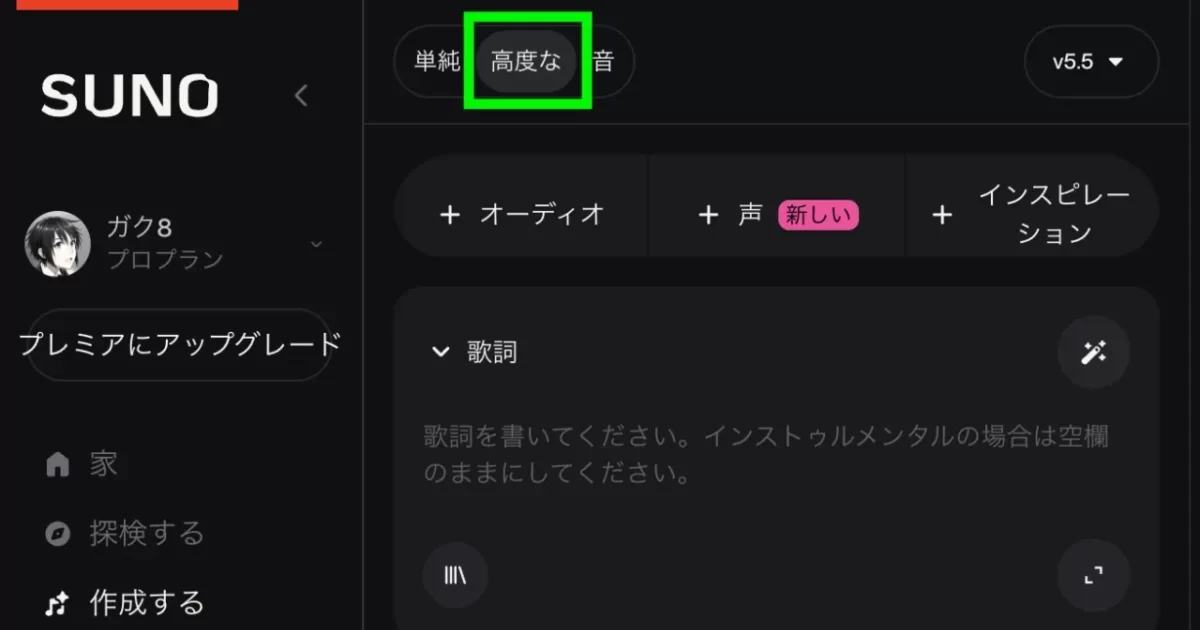
まずはSunoの「作成する」を開きます。
そのあと、
上部の作成モードで「高度な」を選びます。
Voicesを使うときは、
この画面から進めるとわかりやすいです。
手順2. 「+ 声」を押す
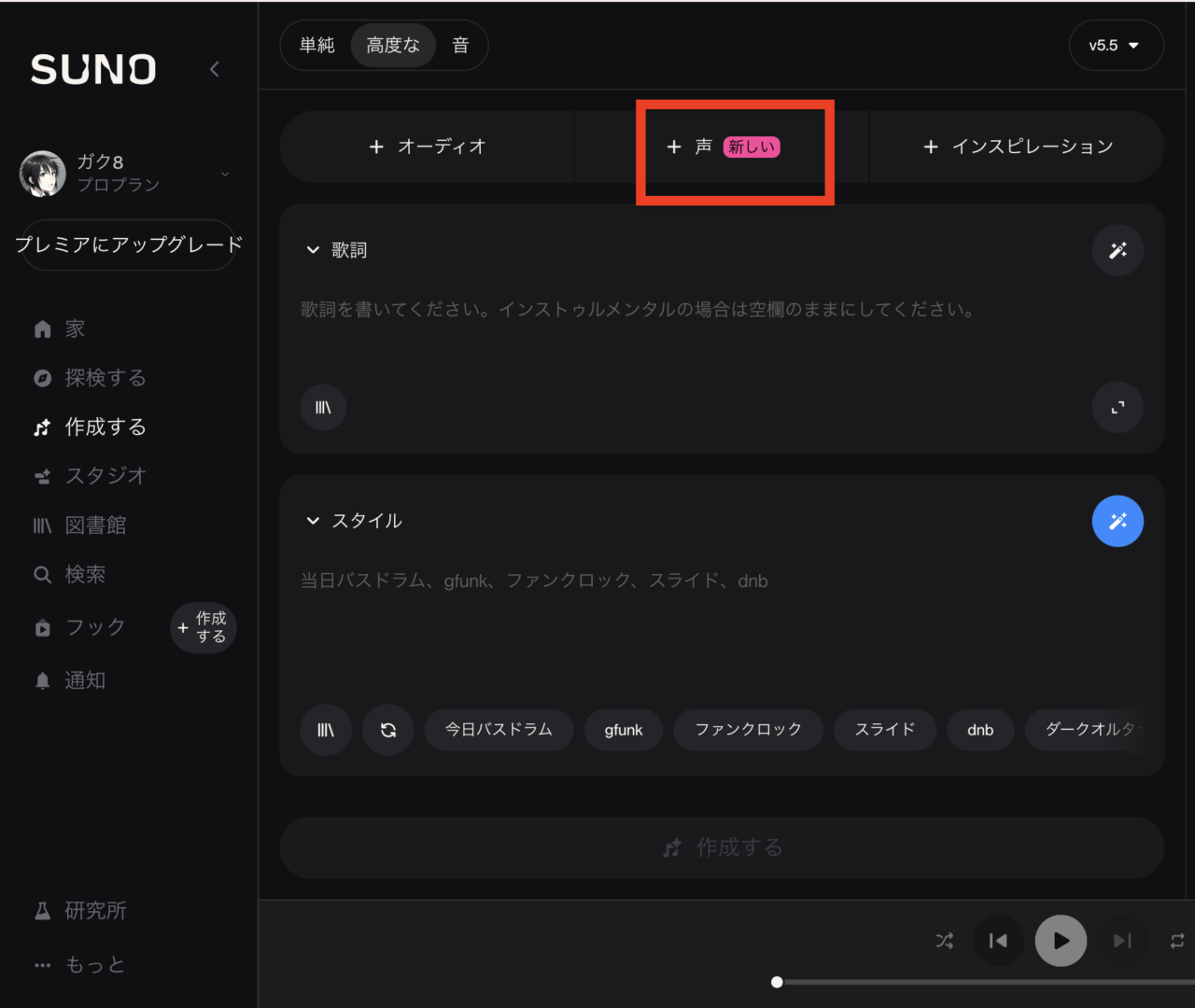
上部メニューにある「+ 声」を押します。
ここが、Voices機能の入り口です。
初めて使うときは、
ここから新しい声を作ります。
手順3. 「クリエイトボイス」を選ぶ
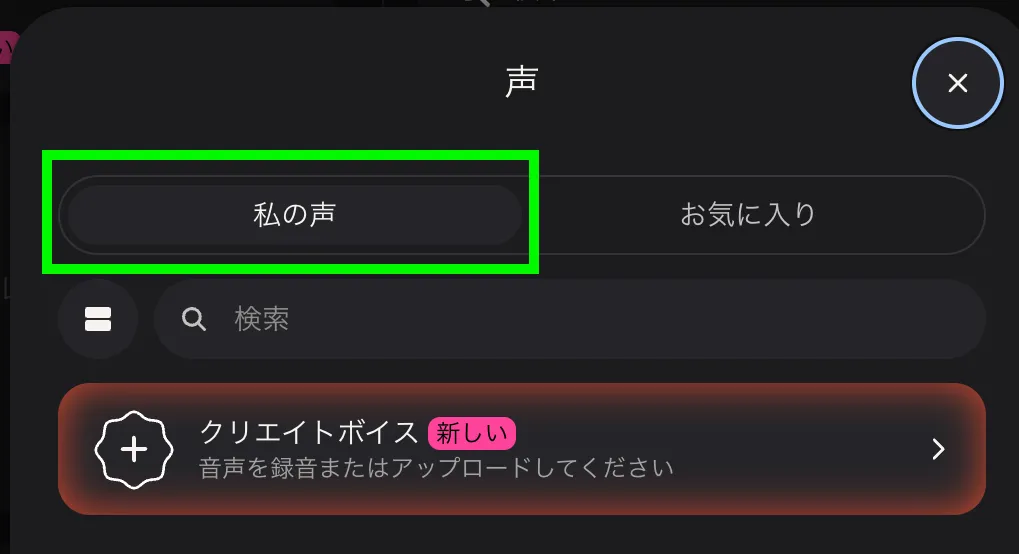
「私の声」タブを開くと
「クリエイトボイス」が表示されます。
これを押すと、
新しい音声プロフィール作成に進みます。
手順4. 利用規約の同意チェックを入れる
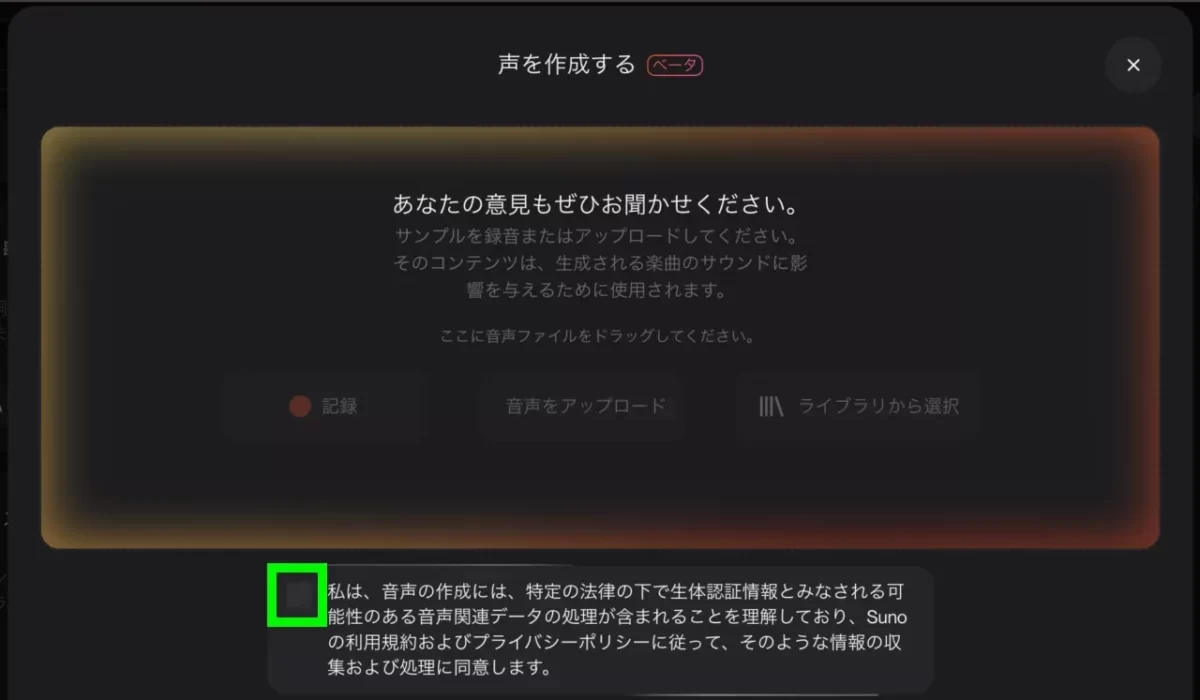
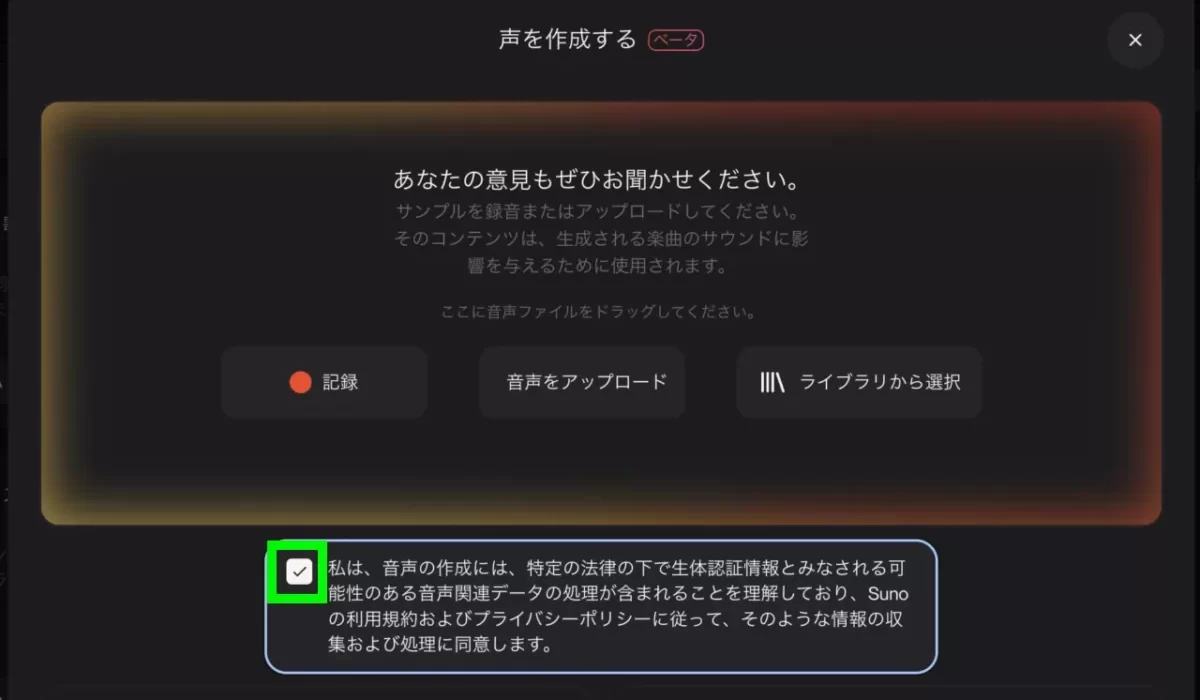
次の画面では、音声の取り扱いに関する
同意チェックが出ます。
内容を確認して、チェックを入れてから進みます。
ここは見落としやすいですが、
チェックを入れないと先へ進めません。
手順5. 音声の元を選ぶ
声の登録方法は主に次の3つです。
- 記録
- 音声をアップロード
- ライブラリから選択
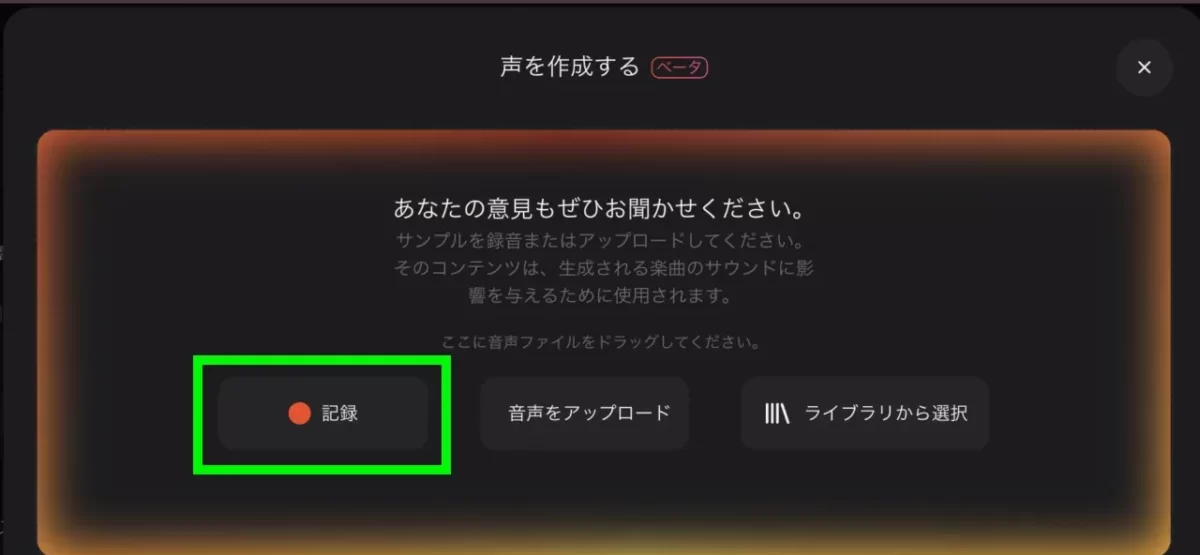
いちばんわかりやすいのは、
その場で録る「記録」です。
すでにきれいな歌声データがあるなら、
アップロードでも進められます。
手順6. マイクを選んで録音する
録音画面に入ったら、
右上あたりで入力マイクを選べます。
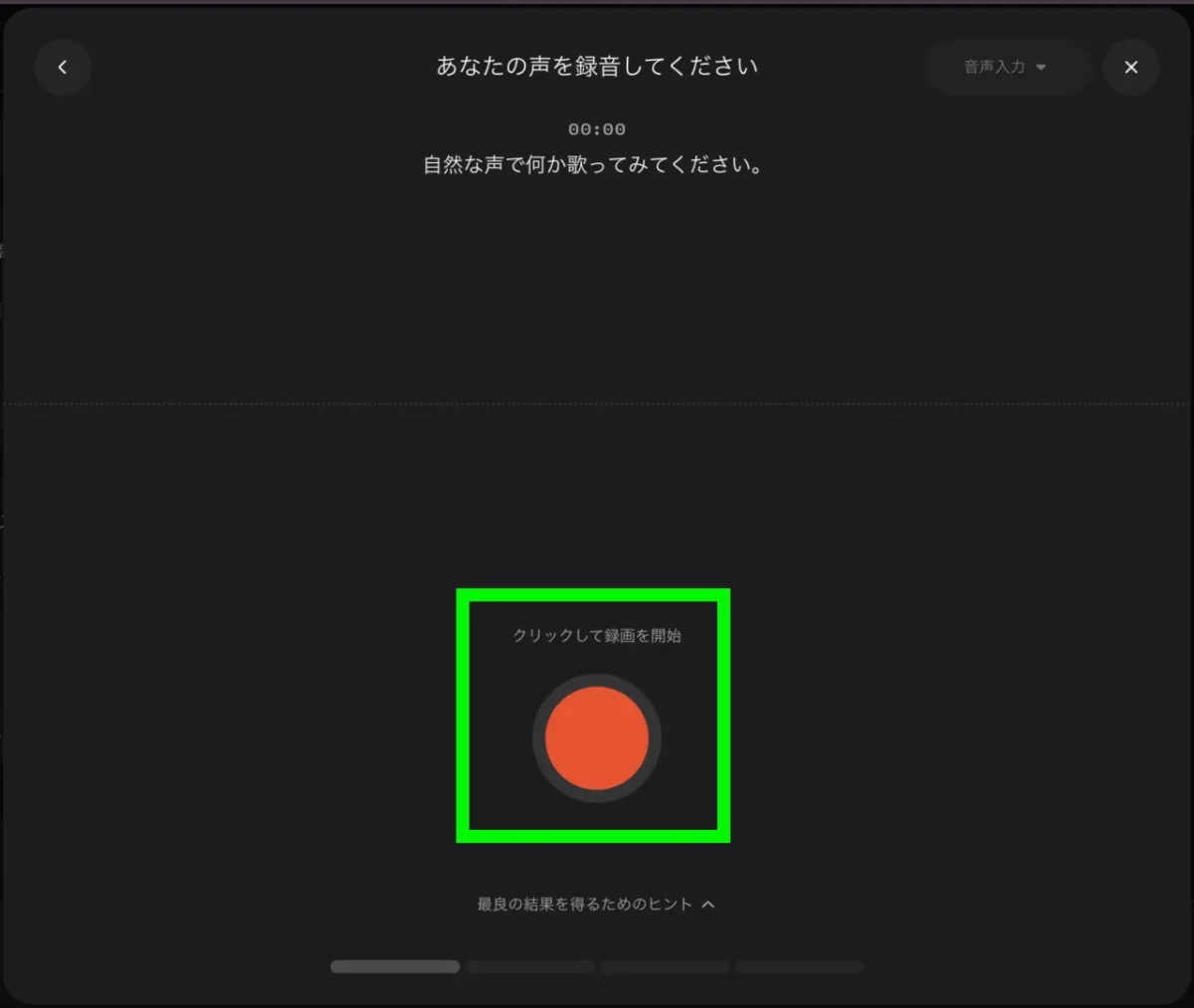
MacBookの内蔵マイクでも進められますが、雑音が少ない場所で録るのがおすすめです。
録音ボタンを押したら、自然な声で歌う。
- 声が小さすぎる
- まわりの音が大きい
- 音が割れている
この3つがあると精度が落ちやすいです。
手順7. 録音後に
トリミングして使う部分を決める
録音が終わると波形が表示されます。
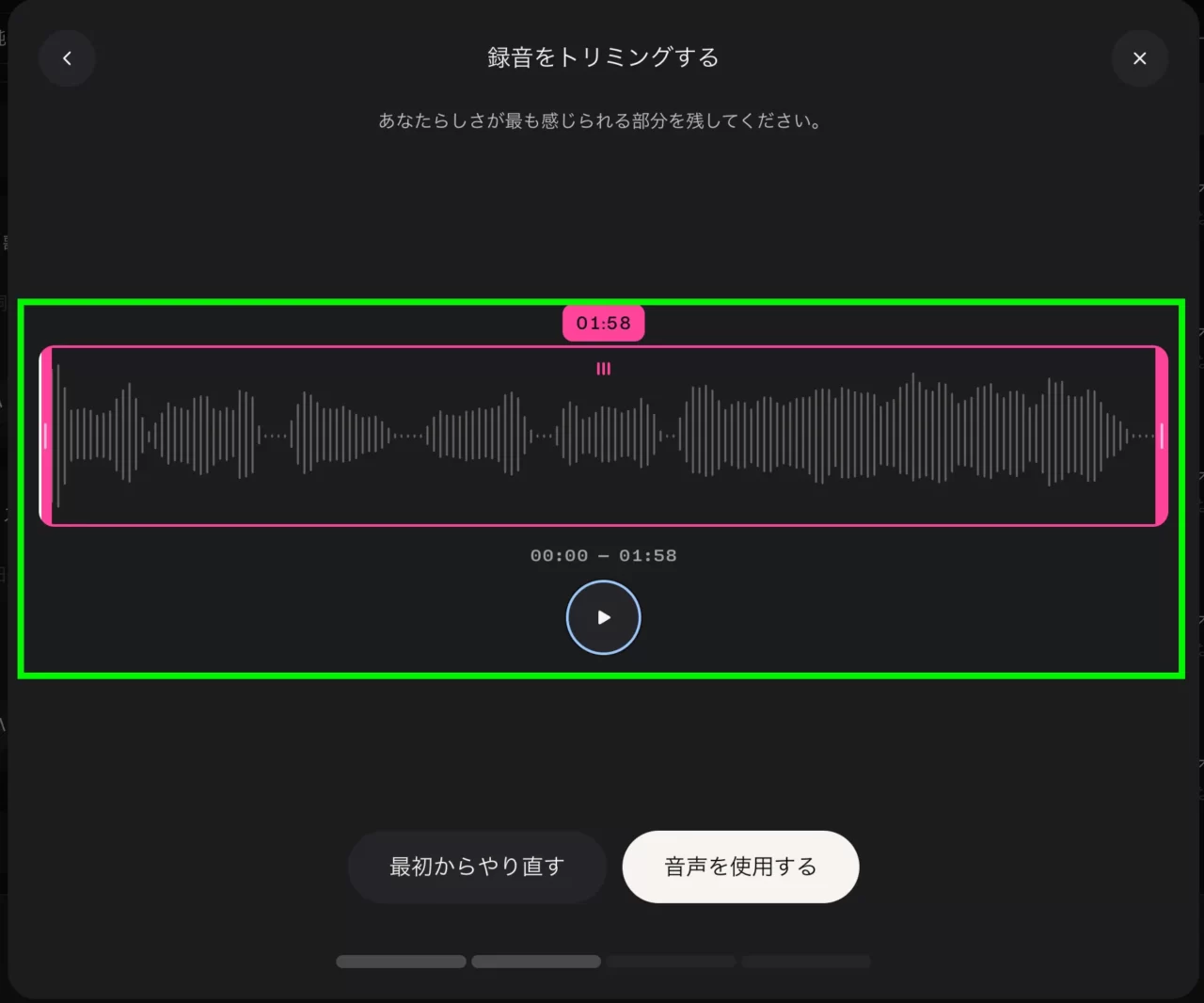
ここで、
一番自分らしさが出ている部分をトリミング
して残して、不要な前後を整えます。
歌い出しが不安定なときは、途中の安定した部分を使うと結果がよくなりやすいです。
手順8. 表示された文章を
声に出して読んで認証する
その次に、
短い英文などのフレーズが表示されます。
右上に「翻訳切り替え」がありますので
好きな言語を選ぶこともできます。
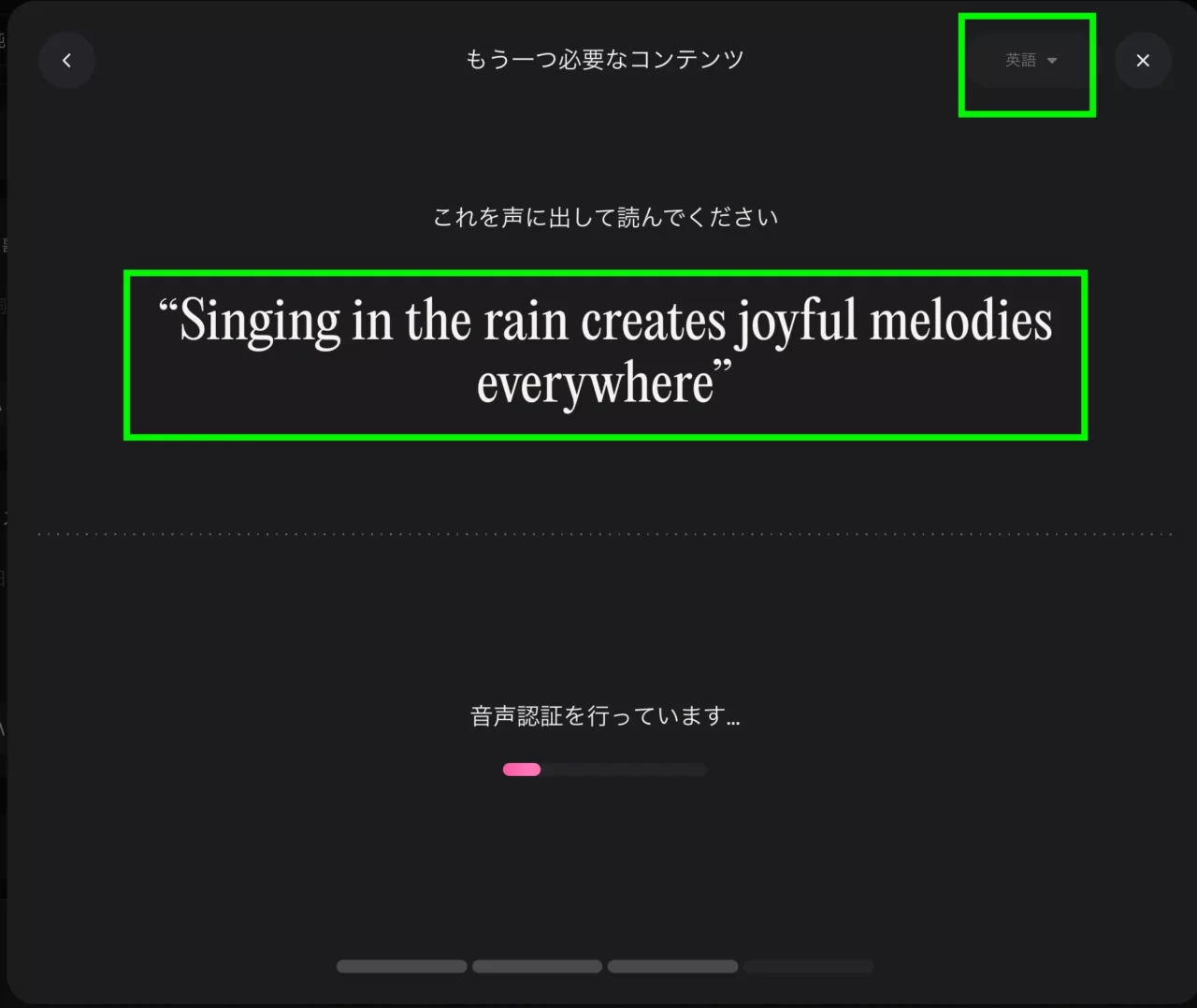
これは、
本人確認のための読み上げ認証です。
録音した声と、
今読んだ声が同じ人かを見ているので、
落ち着いてはっきり読みましょう。
手順9. 声のレベルを選ぶ
認証が終わると、
「初心者」「中級」「高度な」「プロ」など、
歌声レベルを選ぶ画面が出ることがあります。
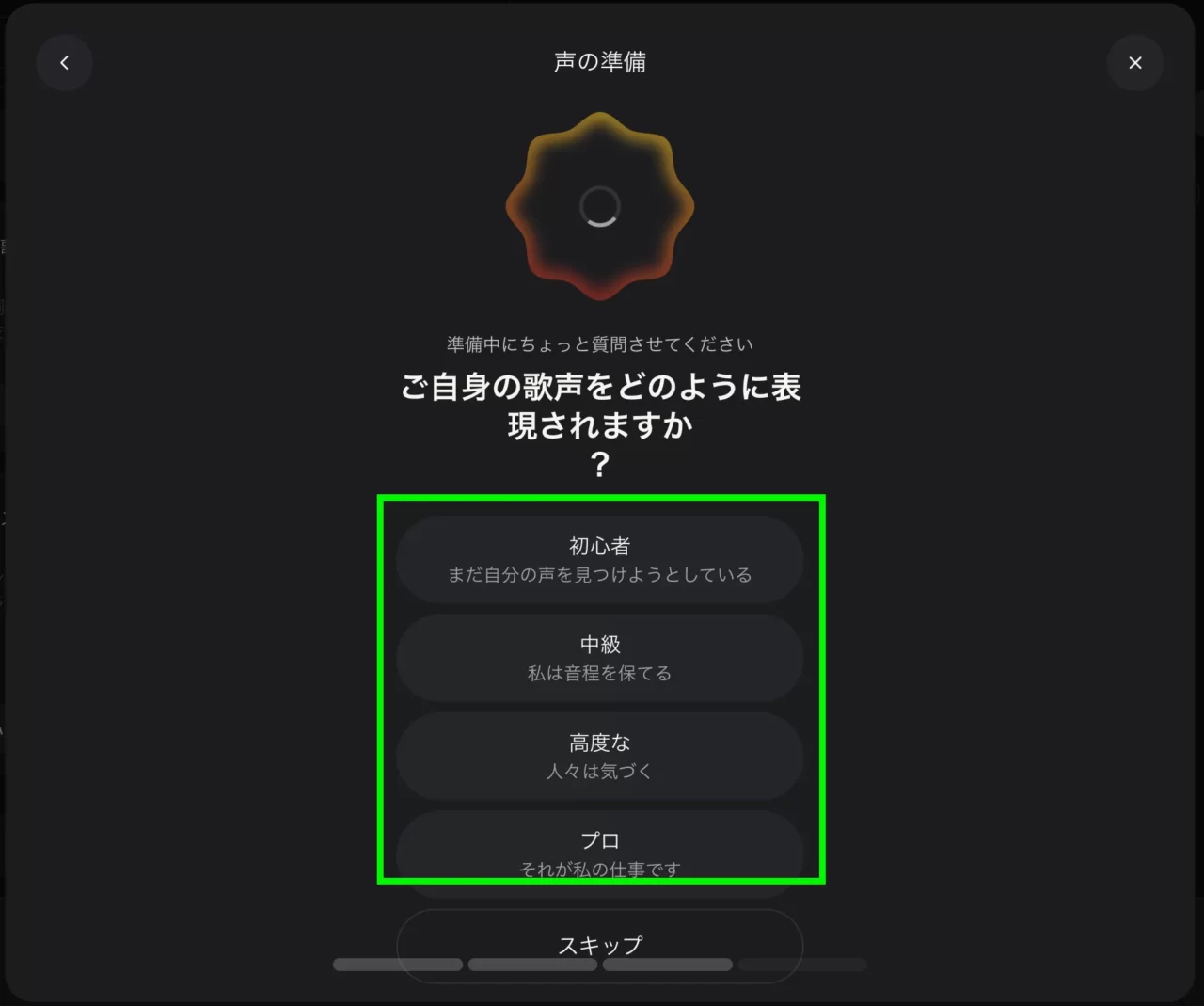
迷うときは、
無理に盛らず近いものを選べば大丈夫です。
スキップできる場合は、
あとで考えても問題ありません。
手順10. 名前・タグ・説明を入れて保存する
最後に声の名前をつけます。
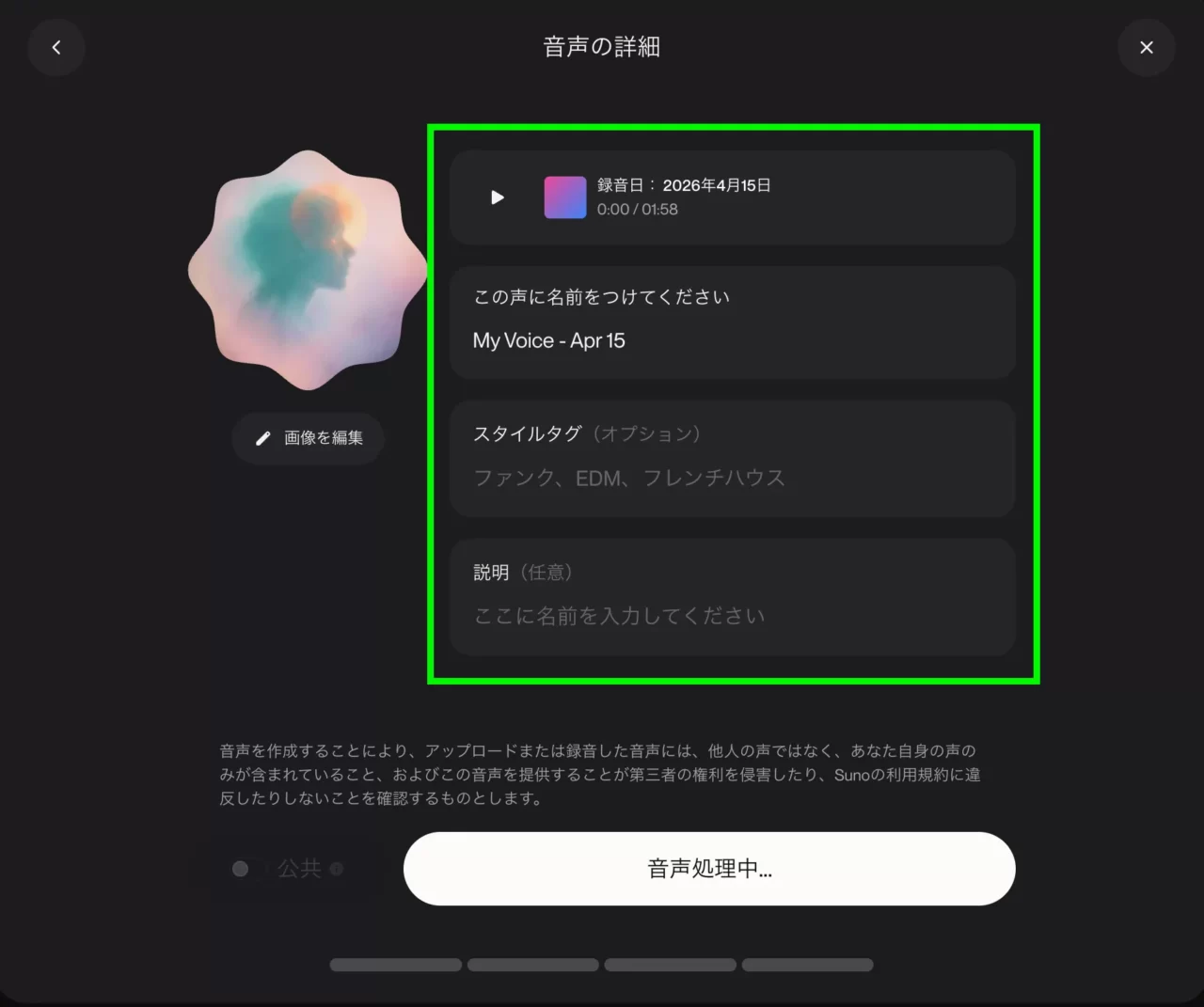
タグや説明も入れておくと、
あとで見返しやすくなります。
たとえば次のようにすると管理しやすいです。
- 名前:Gaku Rock Voice
- タグ:j-rock, emotional, male vocal
- 説明:ややハスキーで力強い男性ボーカル
ここまで終われば、
自分の声プロフィールが完成です。
Suno AI V5.5で
声を使って曲を作るコツ
Voicesは登録して終わりではありません。
作り方で結果がかなり変わります。
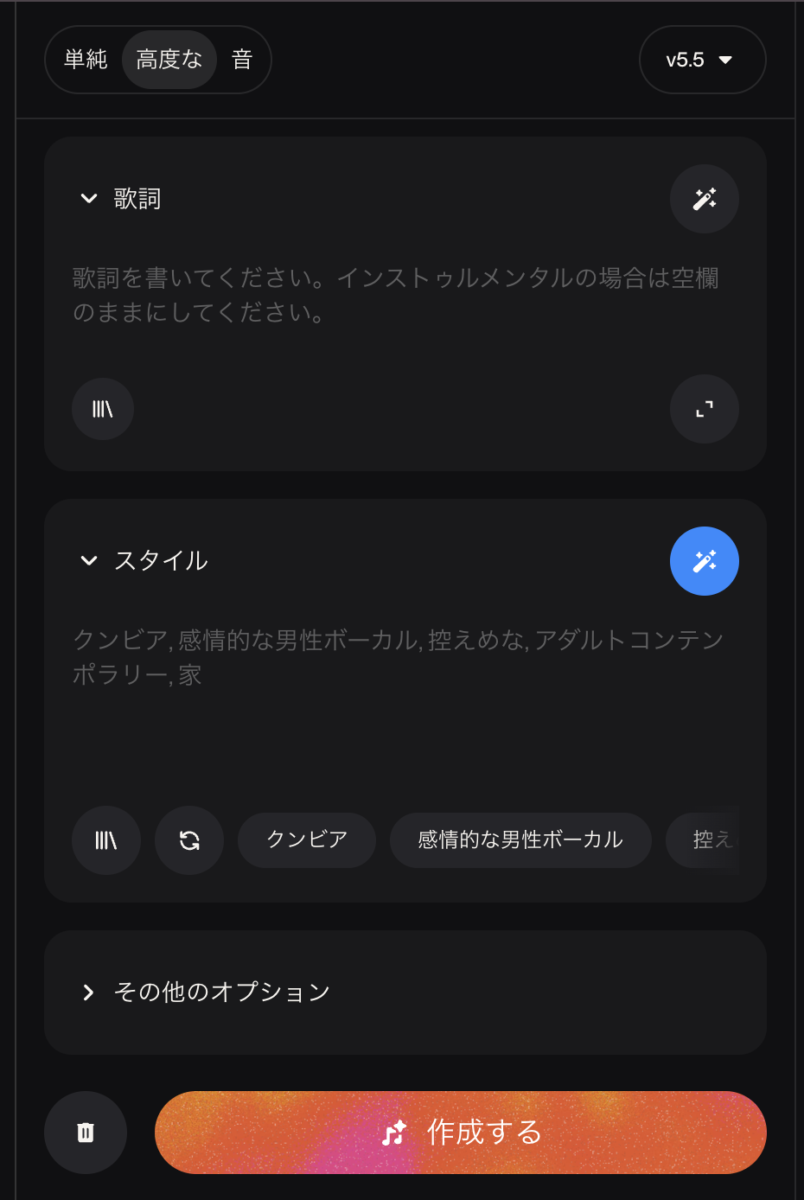
歌詞は短くてもよいので、
はっきり方向を決める
歌詞を入れるときは、
長さよりも方向性が大事です。
たとえば、「ハードロックにしたい」のか「切ないバラードにしたい」のかを先に決めるだけでも
仕上がりがぶれにくくなります。
スタイル欄は欲張りすぎない
スタイル欄にジャンルを何個も詰めすぎると、曲の芯がぼやけやすくなります。
最初は2〜4語くらいにしぼると作りやすいです。
例です。
- emotional j-rock
- dark alternative rock
- cinematic piano ballad
- aggressive rap rock
自分の声らしさを出したいなら、
音声の影響度を高める
「なんか自分の声っぽくない」と感じたら、音声の影響が弱い可能性があります。
そのときは、音声の影響度を上げて試すと
改善しやすいです。
最初の録音はアカペラ寄りが安定しやすい
バック演奏つきでも登録はできますが、
はじめは声だけに近い録音のほうが
安定しやすいです。
雑音が少なく、
声の個性がよく出ている素材ほど
結果もきれいになりやすいです。
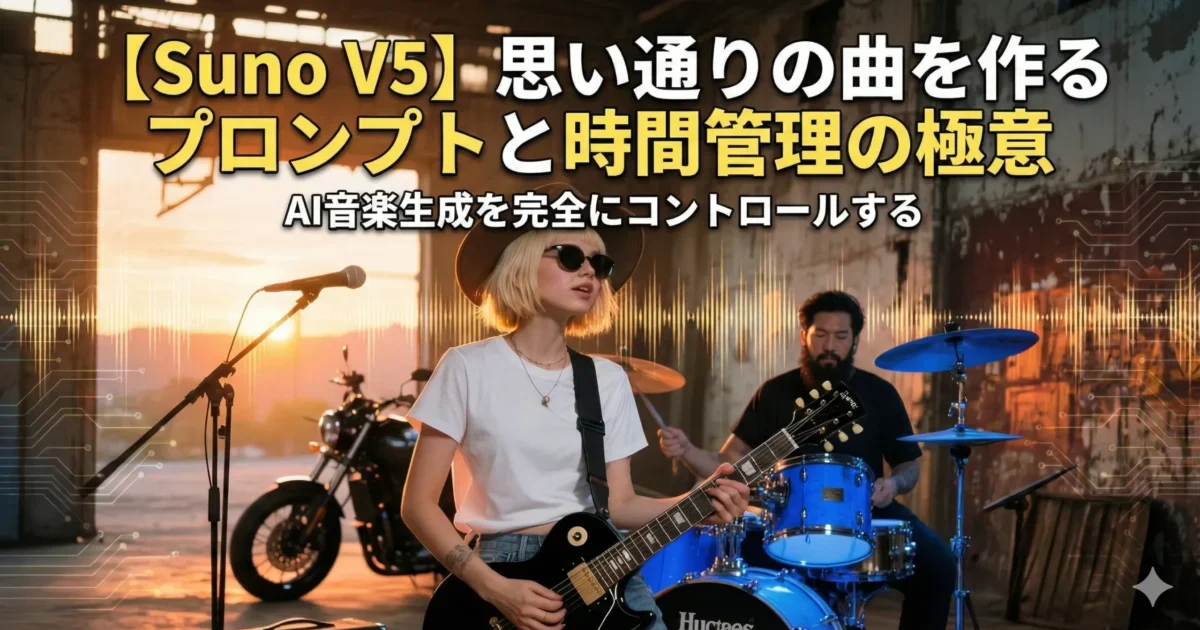
思い通りの曲に近づけたい方へ。
Voicesで自分の声を登録できても、曲全体の仕上がりはプロンプトの書き方や時間の設計でかなり変わります。
Sunoでイメージ通りの曲を作るコツを
もっと深く知りたい方は、
以下の記事もチェックしてみてください。
Suno AI V5.5は無料で使える?
料金プランの違い
Sunoは無料でも始められます。
ただしV5.5をしっかり使いたいなら
有料プランの理解は必須です。
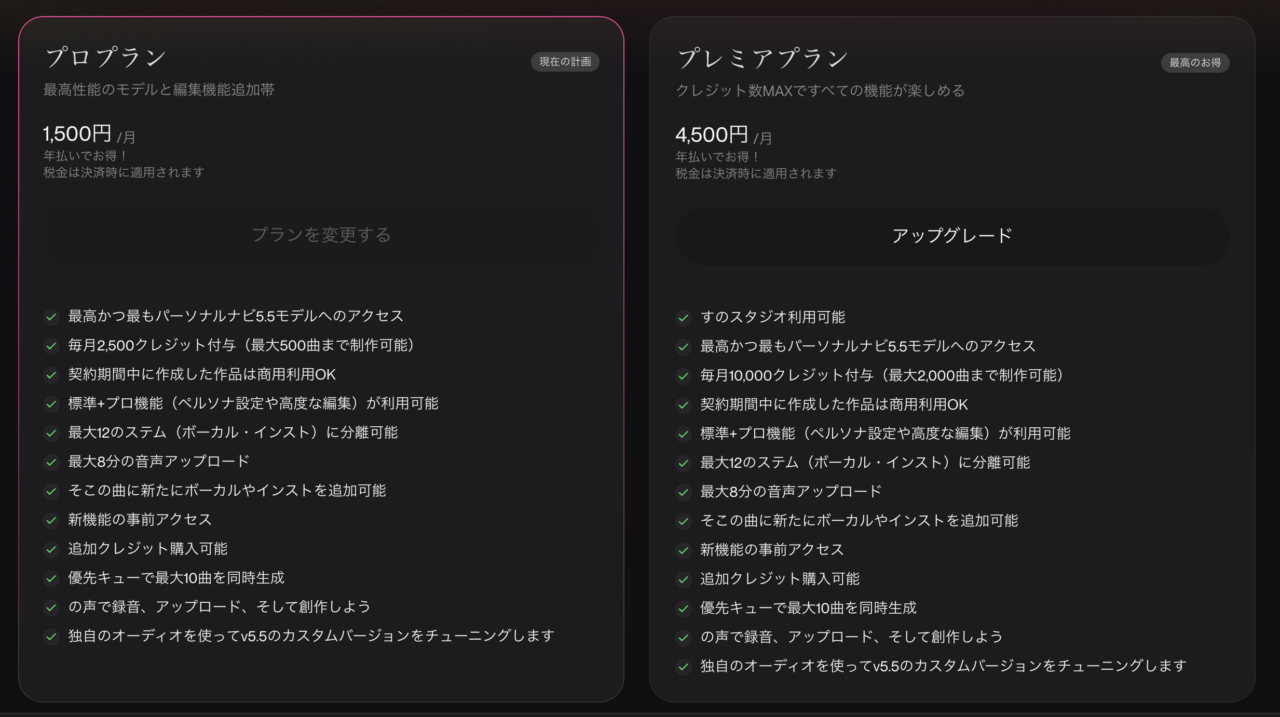
※補足
無料プランでもSunoの基本的な流れや操作感は確認できます。
ただし今回のV5.5アップデートで
注目されているVoicesやCustom Modelsを
しっかり使いたい場合は、
有料プランの確認が必要です。
なお、My Tasteは全ユーザー向けの機能として案内されています。
有料プランで広がること
有料プランでは、Suno AI V5.5の新機能を
より深く活用しやすくなります。
- 自分の声を使った楽曲制作
- 商用利用を前提にした活用
- 曲制作の回数や作業量の拡大
- 自分らしい作風づくり
ざっくり比較表
| 項目 | Free | Pro | Premier |
|---|---|---|---|
| V5.5の本格利用 | △ | ○ | ○ |
| Voices | △〜× | ○ | ○ |
| Custom Models | × | ○ | ○ |
| 商用利用 | × | ○ | ○ |
| 曲数や作業量 | 少なめ | 多め | かなり多め |
| 項目 | Free | Pro | Premier |
|---|---|---|---|
| V5.5の本格利用 | △ | ○ | ○ |
| Voices | △〜× | ○ | ○ |
| Custom Models | × | ○ | ○ |
| 商用利用 | × | ○ | ○ |
| 曲数や作業量 | 少なめ | 多め | かなり多め |
価格や付与クレジットは
変わることがあるため、契約前に
公式の最新表示を確認してください。
Suno AI V5.5は商用利用できる?
注意点をやさしく整理
Sunoを使う人が一番つまずきやすいのが、
商用利用と著作権の違いです。
ここは先に整理しておきましょう。
無料プランの曲は商用利用しないのが安全
無料プランで作った曲は、
収益化目的で使わないほうが安心です。
たとえば配信収益、販売、商用案件への
利用などは慎重に考えるべきです。
有料プランは商用利用しやすい
ProやPremierで作った曲は、
商用利用しやすくなります。
ただし、
それと著作権保護が自動で強くなるのは
別の話です。
ここを同じ意味で考えると、
あとで困りやすいです。
「結局、Suno Proって本当に稼げるの?」
と気になる方へ。
商用利用の可否だけでなく、
無料プランとの違いや、
所有・著作権との違いまで整理しておきたい方は、
以下の記事が役立ちます。
自分の声でも、公開設定はよく見る
Voices自体は自分専用でも、
作った曲を公開した場合は話が変わります。
公開設定しだいでは、他の人がその曲をRemixやCoverしやすくなる場面があります。
そのため、自分の声を守りたいなら公開方法や共有範囲は必ず確認しましょう。
Custom Modelsに使う曲は
自分に権利があるものだけ
Custom Modelsは便利ですが、入れてよい曲は何でもよいわけではありません。
自分が権利を持つ曲だけを使うことが大事です。
他人の曲をまぜるのは危険です。
作った曲を実際に配信まで進めたい方へ。
Sunoの曲は、
商用利用の考え方を知るだけでなく、
配信先ごとの審査ポイントや提出前チェックまで押さえておくと安心です。
SoundOnでの収益化手順を知りたい方は、
以下の記事も参考にしてください。

Suno AI V5.5で
知っておきたいポイント
Suno AI V5.5は、
ただAIで曲を自動生成するだけでなく、
自分の声や自分の好みを活かしながら曲を
作りたい人におすすめです。
とくに今回のアップデートは、
「もっと自分らしい曲に近づけたい」という人ほど価値を感じやすい内容になっています。
Suno AI V5.5で広がる使い方
Suno AI V5.5では、
次のような使い方がしやすくなります。
- 自分の声で仮歌やデモ曲を作りたい
- 作風をそろえながら曲を増やしたい
- AIっぽさを減らして自分らしさを出したい
- 曲作りのスピードを上げたい
- 配信や収益化も見すえて音楽制作を進めたい
とくにVoicesは、
自分の声や個性を曲に反映しやすくし、
AI音楽をより自分らしい表現へ近づけやすい
機能です。
始める前に知っておきたいポイント
Suno AI V5.5を気持ちよく使うために、
最初にいくつか知っておきたい点もあります。
まずVoicesや商用利用までしっかり活用したい場合は、料金プランの違いを早めに確認しておくと安心です。
また、自分の声を登録するときは、
録音のきれいさで仕上がりが
かなり変わります。
そのため、
静かな場所で録ることや声がはっきり入るようにすることなど、
不要なノイズを減らすことが大切です。
さらに配信や販売まで考えているなら、
商用利用と著作権の違いも先に理解して
おくと、あとで迷いにくくなります。
迷っている人への答え
「自分にも使いこなせるかな?」
と迷っている人でも、
Suno AI V5.5は比較的入りやすいです。
理由は、曲作りの知識が多くなくても、
スタイル入力やVoices機能で方向を
出しやすいからです。
はじめは難しく考えすぎず、
まずは1回ご自分の声を登録して
短い曲を作ってみるのがおすすめです。
実際に触ってみると、「ただのAI作曲」ではなく、自分の表現をのせやすい道具だと
感じやすいはずです。
Suno AI V5.5のよくある質問
Q1. Suno AI V5.5は無料で使えますか?
一部は触れますが、
Voicesや商用利用まで本格的に考えるなら、
有料プランの確認が必要です。
Q2. Voicesで使う録音は
歌声じゃないとダメですか?
話し声でも進められる場面はありますが、
歌声として使うなら自分らしい歌声が入った素材のほうが結果は安定しやすいです。
Q3. 録音はどんな環境がいいですか?
静かな場所で雑音が少なく、
声がはっきり入る環境がおすすめです。
Q4. 自分の声っぽくならないときは
どうすればいいですか?
V5.5が選ばれているかを確認し、
音声の影響度を上げて試すのが近道です。
録音素材をアカペラ寄りにするのも有効です。
Q5. Personasはなくなったのですか?
完全に消えたわけではありません。
見た目はVoices中心になりましたが、
従来の要素が使える部分もあります。
Q6. 未成年でもVoicesは使えますか?
使えない場合があります。
また、地域によっては表示されないこともあります。
まとめ
Suno AI V5.5は、ただ曲を自動生成するだけの更新ではありません。
自分の声、自分の作風、自分の好みを前よりずっと反映しやすくなったアップデートです。
とくにVoicesは、「AI音楽は便利だけど、
どこか他人ごとに感じる」という弱点を
一気に縮める機能です。
一方で無料プランと有料プランでは
使い方の幅がかなり違います。
さらに、
商用利用と著作権は同じ意味ではないため、
ここをあいまいにしたまま使うのはおすすめしません。
だからこそSuno AI V5.5を活かすコツはシンプルで、
- まずは機能の違いを知る。
- 次に、自分の声をきれいに登録する。
- そのうえで、目的に合うプランを選ぶ。
この順番で進めれば、
遠回りしにくくなります。
参考リンク
Suno AI V5.5の機能や料金、
利用時の注意点を確認するために、
以下の公式情報を参考にしました。
- Suno v5.5公式ブログ
- Voices: Use Your Voice in Suno
- Custom Models in v5.5
- Voices FAQ
- Suno Pricing
- Do I have the copyrights to songs I made?
終わりに
ここまでお読みいただきまして
ありがとうございます。
Suno AI V5.5は「AIで曲を作る時代」から
「自分らしい音楽をAIで育てる時代」へ
進んだと感じる更新です。
とくに、
これから自分名義の音楽を増やしたい人、
仮歌やデモを速く回したい人、自分の個性を曲に残したい人にはかなり相性が良いのではないかと思います。
気になる方は、まずはCreate画面を開いてV5.5とVoicesの流れを一度触ってみてください。
画面を1回進めるだけでも
「これは今までのSunoと少し違うな」
と感じやすいはずです。
今回はSuno AI V5.5の新機能について
紹介させていただきました。
少しでもご参考になっていただけましたら
幸いです。
きっとご自身が気に入った曲を作れると思いますので、
触ってみるところから始めてみてはいかがでしょうか?
そして楽しい音楽ライフをお過ごしください。









コメント